よくある例から始めます。
月末、三つの営業所から売上報告のExcelが届きます。どれも見た目はきれいです。表の上には「2026年10月度 売上報告」という大きなタイトル。「売上」「入金」の見出しは、それぞれセルを結合して複数の列にまたがっている。営業所名は最初の行にだけ書いてあり、その下は空欄。金額の欄には「12万円」「未定」が混じり、入金が済んでいない行は黄色に塗ってある。
経理の担当者は、これをAIに渡して「営業所ごとの未入金の合計を出して」と頼みます。答えはすぐに返ってきて、それらしい数字が並ぶ。けれど、黄色の意味はAIには伝わっているでしょうか。空欄の営業所名を、AIはどの営業所として数えたでしょうか。答えを見ても、そこまでは分かりません。
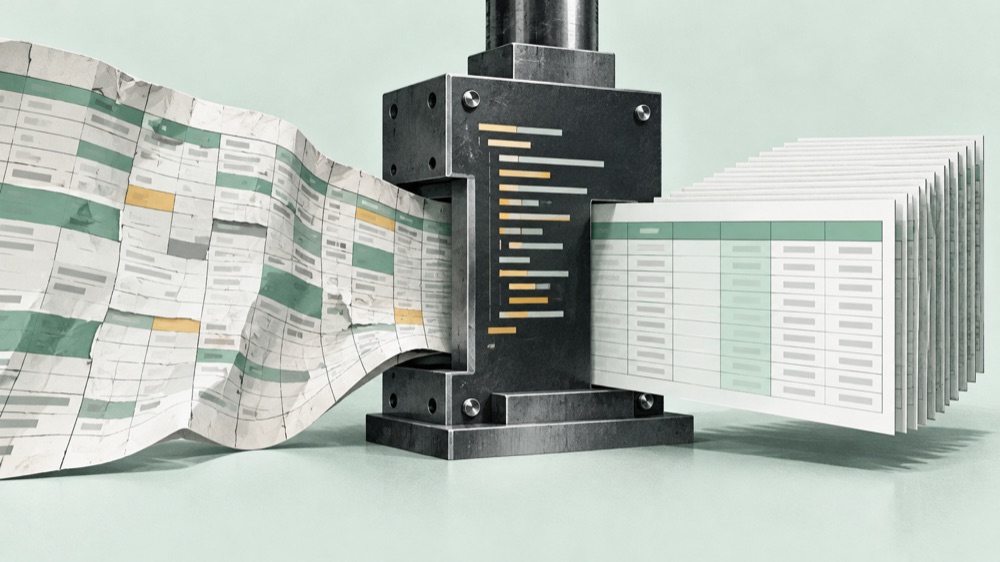
この「人には読みやすいけれど、機械には読みにくいExcel」について、デジタル庁が2026年10月21日に一つのツールを公開しました。注目したいのは、ツールの中身よりも、そこでAIに任せた仕事と、任せなかった仕事の分け方です。
人に見せるための工夫が、AIの読み間違いの原因になる
紙に印刷して見ることを前提に、セルを結合したり、方眼紙のようにマス目を細かくしたりしたExcelは、「神Excel」と呼ばれます。デジタル庁の公式noteは、こうしたExcelが行政・民間で広く使われていて、人には使いやすくても、システムやAIには読み間違いの原因になると書いています。
背景には、2026年3月31日に政府の会議で決まった「行政データにおける機械可読性に関するルール」があります。国の行政機関がこれから公表する表のデータは、少なくとも、機械が人の意図どおりに読み取れる段階を満たすよう取り組む、という内容です。
ただ、公表されるデータは膨大で、過去の分までさかのぼると人の目では追いつかない。そこでデジタル庁のファクト&データユニットが内製したのが、Excel・CSV・TSVのファイルを100点満点で採点するツール「Harunobu」です。名前は、版を重ねて錦絵を刷った浮世絵師・鈴木春信から取ったそうです。
セル結合は減点。数値に文字が混じれば、そのレベルは0点
ルールは30項目あり、3段階に分かれています。レベル1は「閲覧・転記できる」、レベル2は「集計・分析できる」、レベル3は「ほかのデータと連携・自動化できる」状態です。Harunobuは、通常のモードではレベル1と2をレベルごとに採点します。
公開された配点表から、冒頭の売上報告に関係しそうなものを抜き出すと、次のとおりです。
| ルール | レベル | 違反したとき |
|---|---|---|
| 1つのシートに、表は1つだけ | 1 | レベル1が0点(強制) |
| セルを結合しない | 1 | 10点の減点 |
| 色や太字ではなく、文字で区別する | 1 | 10点の減点 |
| 印刷のための空白行・空白列を入れない | 1 | 10点の減点 |
| 数値の欄には数値だけを入れ、単位や注釈は別の列に | 2 | レベル2が0点(強制) |
| 前の行と同じ値でも省略せず、すべての行に入力する | 2 | レベル2が0点(強制) |
冒頭のExcelをルールに照らすと、営業所名の省略と「12万円」という書き方がレベル2のルールに、黄色の塗り分けとセル結合がレベル1のルールに抵触します。公開された配点では、レベル2は強制0点の扱いです。ただし、これは説明のための例で、実際に採点したわけではありません。ツールが違反を検出できるかは、表の配置や判定の仕組みにも左右されます。どれも、人が見るためにはむしろ親切な工夫です。だからこそ、作った本人は直す理由に気づきにくい。
なお、この配点はデジタル庁がツールの実装例として独自に決めたもので、政府の公式見解ではないと、リポジトリに明記されています。
採点は、AIに任せなかった
Harunobuの判定は、あらかじめ決めたルールに沿って、プログラムが機械的に行います。同じファイルを入れれば、何度でも同じ点数と同じ違反箇所が返ってくる。開発者は、AIによる判定は推論を含むため結果がぶれる可能性があり、この点を重視したと書いています。AIで判定を補う機能もありますが、あくまでオプションです。
結果は、どの行・列・セルがどのルールに違反したかの一覧として、JSONという機械向けの形式で出てきます。人が読むためというより、次の処理に渡すための出力です。
ここで、AIの出番が来ます。
AIに書かせたのは、直したExcelではなく「直すプログラム」
デジタル庁のnoteでは、ChatGPTと組み合わせた使い方を紹介しています。手順は次のとおりです。
- ① Harunobuで採点する
- ② 採点結果とExcelをAIに読ませる
- ③ AIに、データを整えるプログラムを作らせる
- ④ そのプログラムを実行する
- ⑤ 整えたデータをもう一度確かめ、必要なら①に戻る
試したのは、よくある違反をわざと大量に盛り込んだ練習用のExcelで、きれいな長方形の表に整えられた、と報告されています。
大事なのは③です。AIに「このExcelを直して」と頼み、直したファイルを受け取るのではありません。AIには、直し方をプログラムとして書かせる。noteは、AIが直接データを書き換えるのではなく、プログラムを間にはさむことが重要だと強調しています。AIの推論には確率的な誤りが起こりうるけれど、プログラムは同じファイルから毎回同じ結果を出すからです。
冒頭の場面に当てはめると、違いがはっきりします。AIに毎月「未入金の合計を出して」と頼むと、毎月、AIがそのつど表を読み解きます。先月は正しく読めた空欄を、今月は別の読み方をするかもしれない。
プログラムにするなら、その前に人が決めることがあります。営業所名の空欄は本当に「上の行と同じ」なのか、「不明」なのか。黄色は未入金だけを表しているのか、ほかの意味でも塗っていないか。報告書を作った人にこれを確かめてから、「営業所名を補う」「入金状況の列を作って『未入金』と書く」プログラムをAIに作らせます。意味を決めるのは人で、決めたことを毎回同じように実行するのがプログラムです。
ただし、同じ結果が出ることと、正しく処理できることは別です。AIが書いたプログラムにも誤りは入りますし、来月の報告書で列が一つ増えれば、同じプログラムが間違った処理をするかもしれません。最初の変換結果を人が確かめ、翌月以降も表の形が変わっていないかを見る手間は残ります。それでも、間違いがあれば「プログラムのどこが違うか」として探して直せる。AIの答えを毎月疑うより、ずっと確かめやすくなります。
それでも、点数が上がれば終わりではない
この使い方にも、うまくいかない部分があります。デジタル庁自身が、いくつも書いています。
まず、Harunobuは意味までは見ていません。項目名の欄が空だったり「列01」のような連番だったりすれば違反と判定しますが、「金額」と書いてある列に本当に金額が入っているかは判定しません。点数が100点になっても、中身が正しいとは限らない。
次に、プログラムを作る手間です。noteは、ファイルごとにプログラムを作るのはコストが大きいので、同じ種類の統計や年度違いのファイルなど、まとまりごとに作るよう勧めています。毎月同じ形で届く報告書には向いていても、一度きりのファイルには割に合わないこともあります。
そして、データの送り先です。Harunobu自体は手元のパソコンで動き、ファイルを外に送りません。ただ、AIによる判定補助をオンにしたり、採点結果とExcelを外部のAIサービスに読ませたりすれば、データは外に出ます。noteも、組織の利用ルールに従うよう注意しています。売上や取引先が並ぶExcelなら、練習用の見本データで直し方を作り、本番のファイルは手元で処理する、といった分け方が必要です。
もう一つ、Harunobuを動かすにはPythonなどの準備が要ります。Excelは得意でもプログラムは触ったことがない、という会社には、そのままでは使いにくいのが正直なところです。
直すより先に、「誰が読む表か」を分ける
デジタル庁のページには、もう一つ大事なことが書いてあります。データを作る側で整えておけば、使う側でのデータの手直しが要らなくなる、という点です。プログラムで直すのは、作り方を変えるまでのつなぎだと考えた方がよさそうです。
PIMOAは、AIを入れる相談を受けると、最初に「いま使っているExcelや書類」を見せてもらいます(「AIで何をしたいですか?」と、PIMOAが最初に聞かない理由)。そのとき見たいのは、どこで転記しているかに加えて、その表を「人が読むのか、機械が読むのか」です。印刷して会議で配る表を、無理に味気ない形にする必要はありません。私たちが提案したいのは、入力用・データ用のシートと、印刷用のシートを分けることです。データ用のシートは1行1件で、セルは結合せず、区別は色ではなく文字の列に書く。印刷用のシートは、そこから見た目を整えて作る。
毎月届くExcelをAIに渡す前に、次のことを決めてください。
- そのExcelは、人が読むための表か、AIやシステムが読むための表か。両方なら、シートを分けられるか
- 色や太字で表している意味(未入金、要確認など)を、文字の列に置き換えられるか
- 毎月同じ形で届くなら、AIに毎回読ませるのではなく、直すプログラムを一度作らせるか
- 色や空欄の意味を、報告書を作った誰に確かめるか
- 直した結果を、何で確かめるか(採点ツールの点数に加えて、件数・合計金額が元の表と一致するか、未入金などの分類が正しく変わったか)
- 外部のAIサービスに渡してよいデータか。だめなら、見本データで直し方を作るか
冒頭の経理担当者に戻ります。まず各営業所に、空欄と黄色の意味を確かめる。営業所名を補い、入金状況を文字の列にし、金額が「未定」の行は確認待ちとして別に分ける。確定した金額だけを営業所ごとに合計し、件数と合計を元の報告書と照らし合わせる。ここまでを確かめたプログラムにしておけば、来月は同じ手順を回して、変わったところだけを見ればよくなります。AIに頼みたいのは、今月だけの答えではなく、来月も確かめながら使える処理の手順です。
参考文献・資料
デジタル庁 公式note(Harunobuの紹介記事、2026年10月21日)
デジタル庁「Harunobu」紹介ページ
デジタル庁「行政データにおける機械可読性に関するルールをコード化する取組み」
GitHub digital-go-jp/machine_readability_rule
同リポジトリの配点表 rule_scoring_table.csv(2026年10月26日に確認)
ITmedia AI+(2026年10月21日)